ラベル BIOS の投稿を表示しています。 すべての投稿を表示

2025/06/22

Compaq Portable Diagnostic Diskを使ってみた

この記事は元々Note用に書きましたが、一応Bloggerにも記載しておきます。

この記事では、Compaq Portable Diagnostic Diskを使用してCompaq Portable IIIのBIOS情報を設定していきたいと思います。

必要なディスク

マシンの種類: [1985] i386DX
マシン: [ISA] Compaq Portable III (386)
CPUの種類: Intel i386DX
CPUの速度: 20MHz
RAM: 4MB
ビデオカード: Internal controller  (RGB type=Amber Monochrome)
マウス: Microsoft Serial Mouse
HD/FDコントローラー: Internal controller
HDD: IDE (0:0)   C=1024,H=8,S=16,64MB   RAM Disk (max. speed)
フロッピードライブA: 3.5" 1.44M
フロッピードライブB: 5.25" 1.2M


開始

それでは、実際に開始していきましょう。

1.  VMを起動し、Compaq Portable Diagnostic DiskをドライブA:に挿入します。

2. 「エラー 162: システムオプションが設定されていません。診断ディスクを A: に入れてください」的なメッセージが表示されたらF1を押します。

3. さらに追加で163エラーが表示されますが、気にせずに待ちます。

4. Compaq Setup Utilityが起動します。

5. 改めてシステムオプションと日時が設定されていないと表示されるので任意のキーを押して続行します。

6. システムの日時を設定します。

7. フロッピーディスクドライブA:とB:の種類を選択します。

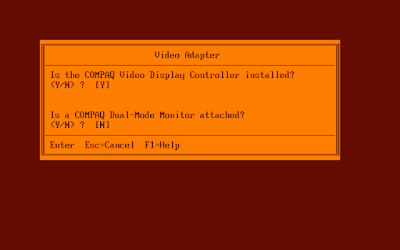
8. 86Boxの設定でビデオカードをInternal controllerに設定した場合はYを入力し、それ以外の場合はNを入力します。

9. ブート時のNumLockの状態を選択します。正直どちらでも良いです。

10. システム構成の概要を確認します。間違っている項目があればF4を押して修正し、そうでない場合はF3を押して次へ進んでください。

11. [Exit and save changes]を選択します。マシンが再起動されます。


これでBIOS情報の設定は完了しました。
後はMS-DOSなどのOSのインストールを行うことができます。

MS-DOSのバージョンとして個人的にはMS-DOS 3.31 Compaq  OEMがおすすめです。

関連記事


2025/06/09

IBM PS/2 Model 70の162/163エラーを修正する

この記事では86Box上のIBM PS/2 Model 70の162/163エラーの直し方を解説します。
なお、このエラーはPS/55を使ったことがある人なら見たことがあるかもしれません。


必要なもの


162/163エラーとは?

まず、162/163エラーについて理解する必要があります。
このページを見ると次のように記載されています。

162 - システムオプションが設定されていません (SETUPを実行してください)
163 - 日時が設定されていません (SETUPを実行してください)

という意味です。
162/163 エラーが表示されている
正常ではないからIBMに問い合わせるか説明書をご覧ください的なメッセージ?


ちなみに上記の表示が出ていてもF1キーを押すと続行できます。
が、PC DOS 5.00(恐らく他のDOSやOSも同様)をインストールしようとすると、OSはHDDを一切認識しません。
PC DOSのセットアップはHDDを認識しない
FDISKでも同様

修正方法

それでは、修正していきましょう。

1. 「必要なもの」からディスクをダウンロードし、A:に挿入します(86Boxの設定で少なくとも1つの3.5" 1.44Mフロッピードライブが存在することを確認してください)。

2. 下記の画面でEnterを押します。
巨大なIBMのロゴ

3. 構成が設定されていないよみたいなメッセージが表示されるのでF8→Enterを押します。
構成エラー


4. 自動設定が始まります。終了したら再起動します。
自動設定の実行中
再起動

5. [Set Features]→[Set date and time]の順に選択し、日時を設定します。
日時を設定

6. 設定を終了してリファレンスディスクを取り出し、再起動します。

以上です!

2025/05/26

QEMUのデフォルトのBIOS画面の一覧

この記事では、QEMUのアーキテクチャごとのデフォルトのBIOS画面(ユーザーがカスタムBIOSを指定しなかった場合のBIOS)を見ていきたいと思います。
この一覧はアーキテクチャの名前順に並び替えています。
特に記載がない限り、すべて引数なしの状態でキャプチャしています。

aarch64

(スクリーン自体が表示されません)
-machine引数を指定する必要がありました。

alpha

Alpha

arm

(スクリーン自体が表示されません)
※ -machine引数を指定する必要がありました。

avr

(スクリーン自体が表示されません)
※ -machine引数を指定する必要がありました。

cris

(カーネルイメージを指定する必要があるメッセージが表示されます)

hppa

HP Precision Architecture
-no-shutdown引数を付けずに起動すると一瞬で閉じてしまいます。

i386

i386

loongarch64

(スクリーン自体が表示されません)

m68k

(カーネルイメージを指定する必要があるメッセージが表示されます)

microblaze

(スクリーン自体が表示されません)

microblazeel

(スクリーン自体が表示されません)

mips

(ゲストの画面が初期化されていないというメッセージが表示されます)

mips64

(ゲストの画面が初期化されていないというメッセージが表示されます)

mips64el

(ゲストの画面が初期化されていないというメッセージが表示されます)

mipsel

(ゲストの画面が初期化されていないというメッセージが表示されます)

nios2

(スクリーン自体が表示されません)

or1k

(スクリーン自体が表示されません)

ppc

PowerPC

ppc64

64ビットPowerPC

riscv32

(スクリーン自体が表示されません)

riscv64

(スクリーン自体が表示されません)

rx

(カーネルまたはBIOSイメージを指定する必要があるメッセージが表示されます)
※ -machine引数を指定する必要がありました。

s390x

(スクリーン自体が表示されません)
※ -no-shutdown引数を付けずに起動すると一瞬で閉じてしまいます。

sh4

(ゲストの画面が初期化されていないというメッセージが表示されます)
※ -machine引数を指定する必要がありました。

sh4eb

(ゲストの画面が初期化されていないというメッセージが表示されます)
※ -machine引数を指定する必要がありました。

sparc

Scalable Processor ARChitecture

sparc64

SPARC64

tricore

(スクリーン自体が表示されません)
※ -machine引数を指定する必要がありました。

x86_64

i386と同様です。

xtensa

(スクリーン自体が表示されません)

xtensaeb

(スクリーン自体が表示されません)

BIOSの種類による違い


この記事では、昔のAward BIOS、AMI BIOS、Phoenix BIOS、MR BIOSの画面の比較を見ることができます。
すべて86Boxでキャプチャしました。 

この記事を作成した理由

Award BIOS

286

386DX


486

Socket 5

Socket 7


AMI BIOS

8088

286

386DX/486

486


Socket 5


Phoenix BIOS

8088

286


486

MR BIOS